حتما برای شما هم پیش آمده که در میان یک جلسه مهم، کلاس درس یا هنگام رانندگی، تماسی دریافت کنید که امکان پاسخگویی به آن را ندارید. رد کردن تماس بدون هیچ توضیحی ممکن است بیادبانه به نظر برسد یا باعث نگرانی و تماسهای مکرر فرد مقابل شود. آیفون با قابلیت هوشمند Respond with Text و ابزارهای پیشرفتهای مانند Driving Focus، این امکان را فراهم کرده تا با ارسال یک پیام متنی سفارشی و محترمانه، علت پاسخ ندادن خود را به طرف مقابل اعلام کنید. اگر در موقعیتی هستید که امکان پاسخ دادن به تماس دریافتی خود را ندارید بهسادگی میتوان از پیامهای متنی سفارشی که از قبل آنها را تنظیم کردهاید برای رد کردن تماس استفاده کنید. در ادامه این مطلب از پلازا، آموزش نحوه استفاده از این ویژگی در آیفون را با هم مرور خواهیم کرد.
فهرست مطالب:
چگونه در آیفون برای رد کردن تماس از پیامهای متنی سفارشی استفاده کنیم؟
در سیستمعامل iOS میتوان از چندین روش مختلف برای اضافه کردن پیامهای متنی شخصیسازی شده استفاده کنیم. این پیامها در شرایط مختلف میتوانند برای رد کردن تماس همزمان با ارسال یک پیام کوتاه مورد استفاده قرار بگیرند. در ادامه به این روشها اشاره خواهیم داشت. لازم به ذکر است که تمامی این روشها با آخرین نسخه iOS یعنی نسخه 26 تست شدهاند و قابل دسترسی هستند.
استفاده از حالت تمرکز برای ارسال پیامها به صورت خودکار حین رانندگی
خیلی اوقات ممکن است در حال رانندگی باشید و نخواهید یک تماس را جواب دهید. در این حالت شاید اگر بخواهید یک پیام تایپ کنید یا حتی اگر بخواهید یکی از پیامهای از پیش تعیین شده را برای مخاطب بفرستید، حواستان از رانندگی پرت شود و تصادف کنید. در این وضعیت، حالت Driving آیفون میتواند به کار بیاید. در این حالت میتوانید کاری کنید که هر زمان که در حالت رانندگی هستید، گوشی به صورت خودکار پیام مورد نظر شما را برای مخاطب ارسال کند تا شما تمرکز خود را روی جاده و خیابان نگه دارید. البته که برای استفاده از این ویژگی حتما لازم نیست در حال رانندگی باشید و در مواقع عادی نیز میتوانید برای رد کردن خودکار تماسها با ارسال پیام، از آن استفاده کنید. برای فعال کردن این ویژگی، مراحل زیر را طی کنید:
وارد صفحه تنظیمات آیفون شوید.
از پایین صفحه روی Focus کلیک کنید.
از بالای سمت راست صفحه، روی آیکون + بزنید.
حالا گزینه Driving را انتخاب کنید.
در صفحه باز شده، روی Customize Focus بزنید.
سپس گزینه Auto-Reply را انتخاب کنید و بعد در قسمت باز شده، مشخص کنید که این قابلیت تنها برای مخاطبین اخیر فعال باشد، برای تمامی مخاطبین فعال شود و یا تنها برای کاربرانی که در فهرست مورد علاقه شما هستند فعال شود.
حالا از کادر پایین صفحه، پیامی که میخواهید گوشی به صورت خودکار ارسال کند را تایپ کنید.
اکنون به صفحه قبلی بازگردید و در بخش Turn On Automatically، گزینه Activate Manually را انتخاب کنید.
حالا هر زمان که خواستید حالت رانندگی فعال شود، در صفحه خانه انگشت خود را از بالا به سمت پایین بکشید تا وارد کنترل سنتر شوید.
سپس روی Focus بزنید و Driving را انتخاب کنید تا فعال شود.
لازم به ذکر است که در تستها این روش همیشه درست کار نمیکند. برخی اوقات آیفون پیام خودکار را ارسال نخواهد کرد و برخی اوقات نیز این ویژگی بدون مشکل کار میکند. همچنین، برای استفاده از آن آن باید یادتان باشد که حالت Driving را از کنترل سنتر فعال کنید. همچنین، درصورتیکه گوشی خاموش باشد، در حالت هواپیما قرار گرفته باشد یا آنتن دریافت نکند، این قابلیت کار نمیکند. علاوهبر این، اگر فرد تماس گیرنده گزینه Caller ID را خاموش کرده باشد نیز این ویژگی کار نخواهد کرد.
اضافه کردن پیام شخصیسازی شده از طریق تنظیمات iOS
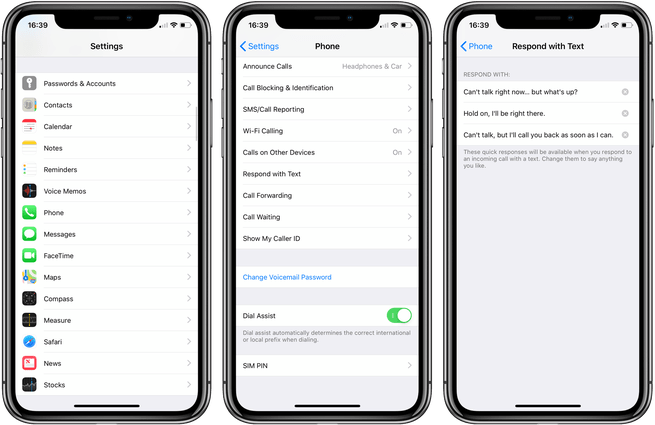
ابتدا به مسیر Settings > Phone > Respond with Text بروید.
شما میتوانید در این قسمت سه پاسخ سفارشی تنظیم کنید.
روی هر قسمت کلیک کرده و پاسخ موردنظر خود را در این قسمت تایپ کنید.
آموزش نحوه رد کردن تماس با پیام از قبل آماده شده
از این پس هرگاه تماسی دریافت کردید که مایل نبودید به آن پاسخ دهید چند میانبر سریع خواهید داشت که برای فرد تماسگیرنده پیغام متنی خود را با استفاده از iMessage یا SMS ارسال کرده و موقعیت خود را به او گزارش دهید. همچنین در هنگام دریافت تماس، شما گزینه چهارمی نیز خواهید داشت که به شما این امکان را میدهد که بهسادگی از طریق اپلیکیشن Messages گوشی، پیغام خود را تایپ کرده و بهعنوان پاسخ برای فرد تماس گیرنده ارسال کنید.
زمانی که تماسی دریافت میکنید، روی گزینه Message بزنید.
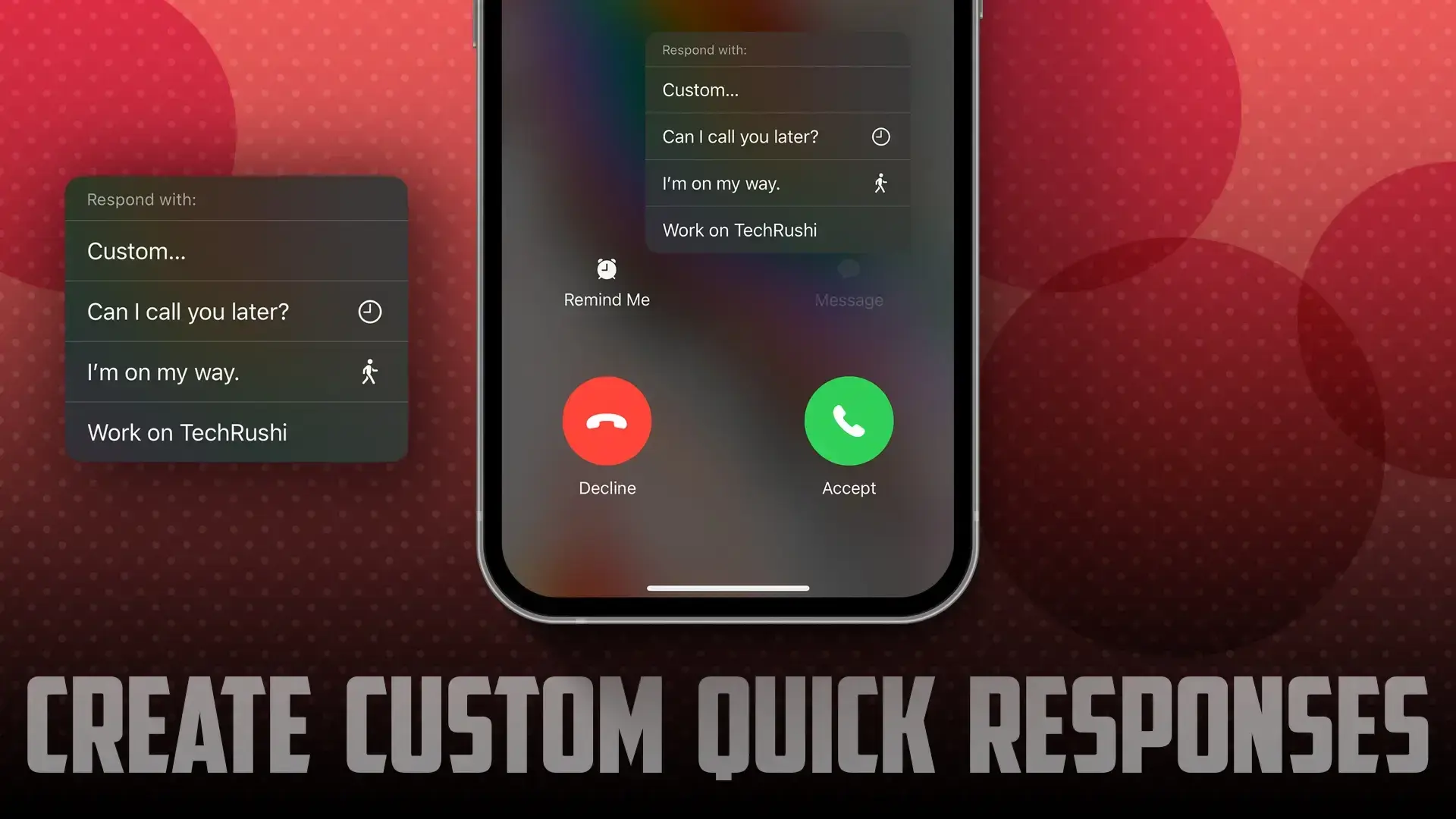
در پنجره پاپآپ ظاهر شده، میتوانید پیامهایی که خودتان از قبل نوشتهاید را انتخاب کنید. همچنین با انتخاب Custom، میتوانید یک پیام جدید بنویسید و ارسال کنید.
پاسخهای آماده برای استفاده در سناریوهای مختلف
در این بخش از مطلب، چند پاسخ آماده ارائه میکنیم تا بتوانید از آنها در شرایط مختلف استفاده کنید. این پاسخها برای استفاده در حین رانندگی، در جلسات کاری یا تعطیلات کاربردی خواهند بود. برای اینکه پیامها به عنوان SMS ارسال شوند، حتما حواستان باشد که تعداد کاراکترها از 160 فراتر نرود. به این صورت متن شما در قالب یک پیام ارسال خواهد شد.
متنهای آماده برای استفاده در جلسات
در حال حاضر در جلسه هستم و امکان پاسخگویی ندارم. در اولین فرصت با شما تماس میگیرم.
سلام، الان در جلسهام و نمیتوانم پاسخ بدهم. لطفا بعدا تماس بگیرید یا پیام بگذارید.
با تشکر از تماس شما. درحالحاضر در جلسه کاری هستم و پس از اتمام جلسه پاسخگو خواهم بود.
فعلا در جلسه هستم. اگر موضوع فوری است، لطفا پیام ارسال کنید.
پاسخهای آماده برای استفاده حین رانندگی
تماس شما دریافت شد. در حال رانندگی هستم و بهمحض رسیدن، پاسخگو خواهم بود.
الان پشت فرمانم. بعدا با شما تماس میگیرم.
به دلیل رانندگی امکان پاسخگویی ندارم. ممنون از درک شما، بعدا تماس میگیرم.
پاسخهای آماده برای تعطیلات
سلام، در تعطیلات هستم و امکان پاسخ فوری ندارم. بعد از تعطیلات با شما تماس میگیرم.
فعلا در تعطیلاتم و کمتر آنلاین هستم. بهزودی تماس میگیرم.
با تشکر از تماس شما. درحالحاضر در مرخصی هستم و از تاریخ … پاسخگویی از سر گرفته میشود.
استفاده از ویژگی ارسال خودکار پیام حین رد کردن تماس، یک قابلیت کلیدی است که میتواند نشاندهنده احترام شما به زمان خودتان و همچنین افرادی که با شما تماس میگیرند باشد. با استفاده از این ویژگی میتوانید در مواقعی که سرتان شلوغ است و نمیتوانید به تماسها پاسخ دهید، به صورت محترمانه دلیل را به فرد تماس گیرنده اطلاع دهید و کارهای خودتان را هم بهتر مدیریت کنید. پیشنهاد ما این است که پاسخهایی آماده برای سناریوهای مختلف مانند رانندگی یا جلسات کاری، تنظیم کنید تا بتوانید در مواقع لزوم به سرعت از آنها استفاده کنید. برای اطلاع از آموزش های بیشتر با پلازا همراه بمانید، شما همچنین میتوانید در بخش نظرات، دیدگاه خود را با ما به اشتراک بگذارید.
سوالات متداول
1. چرا گزینه پیام (Message) در صفحه تماس آیفون من نمایش داده نمیشود؟
اگر هنگام دریافت تماس آیکون پیام را نمیبینید، احتمالا دسترسی آن در حالت قفل گوشی محدود شده است. برای رفع این مشکل، به Settings بروید، وارد بخش Face ID & Passcode شوید و پس از وارد کردن رمز عبور، گزینه Reply with Message را در لیست پایین صفحه فعال کنید. با این کار، حتی در حالت قفل بودن گوشی نیز میتوانید از پاسخهای آماده استفاده کنید.
2. آیا میتوان برای مخاطبین خاص، پاسخ متنی متفاوتی تنظیم کرد؟
قابلیت Respond with Text بهطور پیشفرض برای همه مخاطبان یکسان است، اما میتوانید از اپلیکیشن Shortcuts آیفون برای این کار استفاده کنید. با ساخت یک اتوماسیون (Automation) در بخش Message، میتوانید تعریف کنید که اگر مخاطب خاصی به شما پیام داد یا با شما تماس گرفت، یک متن کاملا شخصیسازیشده و منحصربهفرد برای او ارسال شود.
3. تفاوت اصلی بین Respond with Text و Driving Focus در چیست؟
قابلیت Respond with Text یک روش دستی است؛ یعنی شما باید در لحظه تماس، گزینه پیام را انتخاب کنید تا ارسال شود. اما Driving Focus یک روش خودکار است. با فعال کردن این حالت، اگر کسی با شما تماس بگیرد، آیفون بهطور خودکار پیام تنظیمشده را ارسال میکند، بدون اینکه نیاز باشد شما به گوشی دست بزنید.